حل مشكلة ارتفاع حرارة اللابتوب؟ 7 طرق تبريد فعالة مجربة
ارتفاع حرارة اللابتوب؟ إليك الحل النهائي لتبريد جهازك واستعادة الأداء
كيف تحل مشكلة ارتفاع حرارة اللابتوب؟ طرق تبريد فعالة ومجربة
💡 مقدمة قصيرة
هل لاحظت أن اللابتوب أصبح يسخن بسرعة؟
هل صوت المروحة أصبح عاليًا بشكل ملحوظ؟
بل وربما أصبح الجهاز بطيئًا أو ينطفئ فجأة أثناء الاستخدام.
لا تقلق! هذه مشكلة شائعة، والحل ليس معقدًا. في هذا المقال، ستتعرف على طرق فعالة وآمنة لتبريد اللابتوب، وإعادة تشغيله بكفاءة عالية، دون الحاجة لفتح الجهاز أو اللجوء لفني.
🔥 شرح مبسط للمشكلة
ما الذي يحدث؟
عندما يستخدم اللابتوب لفترة طويلة أو يشغل برامج ثقيلة، ترتفع حرارة المعالج وكرت الشاشة، مما يؤدي إلى:
- بطء الأداء
- انطفاء الجهاز تلقائيًا
- تلف بعض المكونات على المدى الطويل
ما الأسباب المحتملة؟
- تراكم الغبار في فتحات التهوية
- سطح غير مناسب أثناء الاستخدام (مثل البطانية أو السرير)
- عدم وجود تبريد خارجي
- تشغيل ألعاب أو برامج قوية لفترة طويلة
- معجون حراري قديم أو تالف
ما الأجهزة المتأثرة؟
- معظم أجهزة اللابتوب بنظام ويندوز وماك
- أجهزة الجيمنغ (Gaming Laptops) أكثر عرضة
- الأجهزة القديمة التي لم تُنظف منذ فترة طويلة
🛠️ خطوات عملية لحل مشكلة ارتفاع حرارة اللابتوب
✅ 1. تنظيف فتحات التهوية
- استخدم علبة هواء مضغوط أو فرشاة صغيرة لإزالة الغبار.
- ركز على منطقة المروحة والفتحات الجانبية أو الخلفية.
📸 صورة توضيحية (يمكنك استخدام صورة بها شخص ينظف اللابتوب من الخلف بمنفاخ هواء).
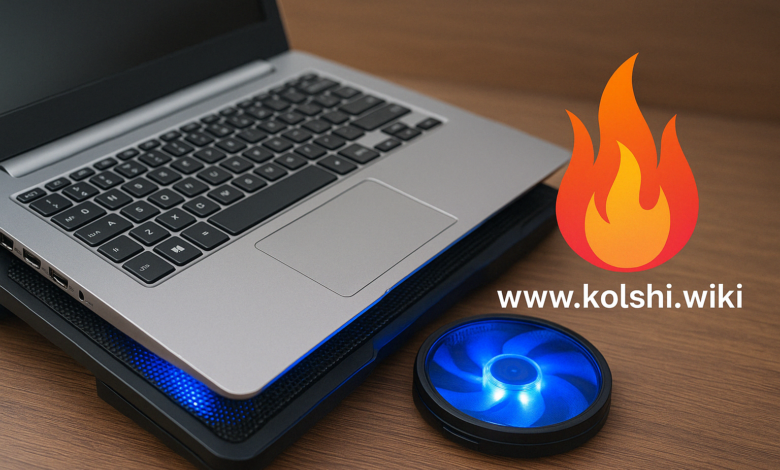
✅ 2. استخدام قاعدة تبريد (Cooling Pad)
- ضع اللابتوب فوق قاعدة تبريد مزودة بمراوح.
- هذه القواعد تعمل على سحب الهواء الساخن وتبريد الجهاز.
🛒 متوفرة بأسعار رمزية على المتاجر الإلكترونية.
✅ 3. تغيير سطح الاستخدام
- تجنّب وضع اللابتوب على المفارش أو الأسطح الطرية.
- استخدم مكتبًا صلبًا أو قاعدة مخصصة تسمح بمرور الهواء.
✅ 4. إغلاق البرامج الثقيلة
- اضغط Ctrl + Shift + Esc لفتح “إدارة المهام”.
- أغلق أي برنامج يستهلك المعالج أو الذاكرة.
💡 مثال: متصفحات بها الكثير من التبويبات، أو برامج تحرير الفيديو.
✅ 5. تعديل إعدادات الأداء
- اذهب إلى “إعدادات الطاقة”
- اختر “الوضع المتوازن” أو “توفير الطاقة” بدل “الأداء العالي”
📌 هذا يقلل من الضغط على المعالج، وبالتالي حرارة أقل.
✅ 6. فحص حالة المروحة
- استمع لصوت المروحة، هل تعمل بسلاسة؟
- يمكنك استخدام أدوات مثل:
- HWMonitor أو SpeedFan لمراقبة الحرارة والمروحة
✅ 7. تغيير المعجون الحراري (للمستخدمين المتقدمين)
- إذا كان الجهاز قديمًا، قد يكون المعجون الحراري الجاف هو السبب.
- يمكن تغييره في مركز صيانة معتمد.
💡 نصائح لتفادي المشكلة مستقبلًا
🔧 أدوات مجانية:
- CoreTemp: لعرض درجة حرارة المعالج
- CCleaner: لتنظيف الملفات المؤقتة وتقليل الضغط
- Malwarebytes: لفحص الفيروسات التي قد تؤثر على الأداء
⚙️ إعدادات مقترحة:
- اضبط الجهاز على وضع “النوم” بعد فترة من عدم الاستخدام
- حدّث برامج التشغيل (Drivers) الخاصة بالمروحة والمعالج
🧠 سلوكيات وقائية:
- أعد تشغيل الجهاز يوميًا بدلًا من تركه في وضع السكون دائمًا
- نظّف الجهاز كل شهر مرة
- لا تستخدم الشاحن غير الأصلي لأنه يزيد الحرارة أحيانًا
✅ خاتمة ملهمة
ارتفاع حرارة اللابتوب ليست نهاية العالم، بل هي إشارة إلى أنك بحاجة إلى تحسين التهوية وتنظيم استخدامك للجهاز.
بخطوات بسيطة وبتغيير بسيط في العادات، يمكنك الحفاظ على جهازك باردًا وأداءه سريعًا لسنوات قادمة.
📚 المصادر:
- Intel Support – Laptop Cooling Guide
- Microsoft – Performance & Power Settings
- TechRadar – Best Cooling Pads
- تجربتي مع ارتفاع حرارة اللابتوب (مراجعة مجتمعية – Reddit & Quora)