كيفية إلغاء الاهتزاز نهائيًا على هاتفك (أندرويد وآيفون): دليل شامل 2025
مقدمة
هل تزعجك اهتزازات الهاتف المتكررة عند استقبال الإشعارات أو المكالمات حتى أثناء الوضع الصامت؟
يرغب العديد من المستخدمين، خاصة في الأماكن الهادئة أو أثناء العمل أو النوم، في إلغاء الاهتزاز نهائيًا على هواتفهم الذكية سواء أندرويد أو آيفون، لتقليل الإزعاج أو توفير البطارية.
في هذا المقال الموسوعي، نقدم طريقة إلغاء الاهتزاز كليًا أو جزئيًا على أشهر أنظمة التشغيل، بخطوات موثوقة وصور إرشادية، مع شرح خيارات التحكم المتقدمة.
أولاً: إلغاء الاهتزاز نهائيًا في هواتف أندرويد
📱 الخطوات (قد تختلف قليلًا حسب نوع الجهاز):
- افتح تطبيق “الإعدادات” (Settings)
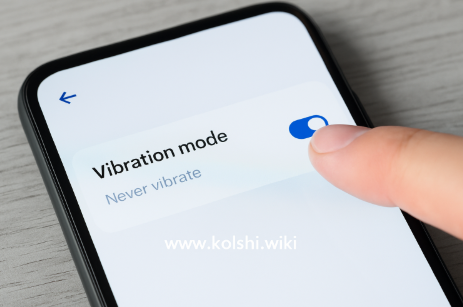
- انتقل إلى “الصوت والاهتزاز” أو “الأصوات”
- اختر “الاهتزاز أثناء الرنين” → أوقف التفعيل
- ثم اختر “الاهتزاز أثناء الوضع الصامت” → أوقف التفعيل أيضًا
- في بعض الأجهزة، ستجد خيار “أنماط الاهتزاز” → اختر “بلا” أو “None”
لتعطيل الاهتزاز للتنبيهات فقط:
- من الإعدادات > الإشعارات > إعدادات متقدمة
- أوقف “اهتزاز للإشعارات”
- أو اذهب لتطبيق معين (واتساب، ماسنجر…) وأوقف خيار الاهتزاز منه
💡 في أجهزة سامسونج، يمكنك الذهاب إلى:
الإعدادات > إمكانية الوصول > التفاعل والمهارات > ردود الفعل بالاهتزاز
ثانيًا: إلغاء الاهتزاز نهائيًا في أجهزة آيفون (iOS)
📱 الخطوات:
- افتح “الإعدادات” (Settings)
- اذهب إلى “الصوت والحس اللمسي” (Sounds & Haptics)
- ستجد خيارين:
- “الاهتزاز عند الرنين” (Vibrate on Ring)
- “الاهتزاز عند الوضع الصامت” (Vibrate on Silent)
- أوقف التفعيل لكلا الخيارين
لإلغاء الاهتزاز بشكل كامل (حتى عند اللمس):
- من “إعدادات إمكانية الوصول” (Accessibility)
- اختر “اللمس” (Touch)
- أوقف خيار “الاهتزاز” (Vibration)
❗ سيؤدي ذلك إلى إيقاف الاهتزاز حتى في حالات الطوارئ (مثل إنذار الزلازل).
إلغاء الاهتزاز من تطبيقات محددة (مثل واتساب)
في أندرويد:
- افتح الإعدادات > التطبيقات > اختر التطبيق
- الإشعارات > إعدادات متقدمة > الاهتزاز > أوقفه
في آيفون:
- إعدادات > الإشعارات > اختر التطبيق > أوقف “الأصوات” أو “الاهتزاز” حسب التوفر
جدول مقارنة سريع: أندرويد vs آيفون
| العنصر | أندرويد | آيفون |
|---|---|---|
| إلغاء الاهتزاز للرنين | إعدادات > صوت > إيقاف “اهتزاز للرنين” | إعدادات > الصوت والحس اللمسي |
| إلغاء الاهتزاز في الوضع الصامت | إعدادات > صوت > إيقاف “أثناء الصامت” | إعدادات > إيقاف “Vibrate on Silent” |
| إلغاء الاهتزاز بالكامل | إمكانية الوصول > التفاعل > الاهتزاز | إمكانية الوصول > اللمس > إيقاف الاهتزاز |
| تعطيل اهتزاز التطبيقات | من إعدادات كل تطبيق أو إعدادات الإشعارات | من إعدادات الإشعارات لكل تطبيق |
لماذا قد تحتاج لإلغاء الاهتزاز نهائيًا؟
| السبب | الفائدة المحتملة |
|---|---|
| الحفاظ على البطارية | الاهتزاز يستهلك طاقة أكثر من النغمات |
| تجنب الإزعاج | في أماكن هادئة أو أثناء النوم |
| ظروف طبية | مثل الأشخاص الذين يعانون من مشاكل عصبية |
| تركيز أعلى أثناء العمل | تقليل التشتيت الناتج عن التنبيهات |
أسئلة شائعة (FAQ)
● هل إلغاء الاهتزاز يؤثر على الإنذارات؟
↪️ نعم، إذا عطّلت الاهتزاز تمامًا من إمكانية الوصول، قد لا تهتز حتى المنبهات.
● هل يمكن إلغاء الاهتزاز في بعض الأوضاع فقط؟
↪️ نعم، في معظم الأجهزة يمكنك تخصيص الاهتزاز لكل وضع (رنين، صامت، عدم الإزعاج).
● كيف أعيد الاهتزاز لاحقًا؟
↪️ بنفس الخطوات أعلاه، فقط فعّل الخيارات مرة أخرى.
● هل توجد تطبيقات للتحكم الكامل في الاهتزاز؟
↪️ نعم، مثل تطبيق Sound Assistant في سامسونج، وتطبيقات Android Automation مثل Tasker.
خاتمة
سواء كنت تبحث عن الراحة، الخصوصية، أو الحفاظ على طاقة البطارية، فإن إلغاء الاهتزاز في الهاتف نهائيًا خيار متاح وسهل على أندرويد وآيفون.
اتبع الخطوات الدقيقة في هذا الدليل، وخصص تجربتك حسب أسلوب حياتك. فالتحكم الكامل بهاتفك يبدأ من تفاصيل بسيطة مثل هذه.
📚 المصادر:
- دليل Apple الرسمي – دعم iOS: support.apple.com
- دليل دعم Google لأجهزة Android
- تجربة مباشرة على أجهزة Samsung وiPhone
- مجتمع XDA Developers
- إعدادات أنظمة التشغيل Android 13 وiOS 17